
Про програму
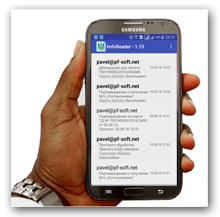 Програма перегляду IMFX файлів (формат митної служби України)
Програма перегляду IMFX повідомлень, які використовуються для обміну даними між митними органами та декларантами в процесі митного оформлення. У програмі реалізована можливість отримання файлів для перегляду безпосередньо з поштових серверів і, таким чином, контролювати процес митного оформлення в режимі реального часу.
Переглянути додаткову інформацію, задати питання або внести пропозицію можна на сторінці додатка у Facebook.
Встановлення
Оскільки програма не має вбудованих засобів для перегляду файлів у форматах PDF та XPS, які можуть міститися всередині IMFX файлів, встановіть додатково будь-який додаток для перегляду файлів у цих форматах, наприклад Document Viewer.
Використання
За допомогою програми можна переглянути як локально розташовані на пристрої файли у форматі IMFX, так і файли, що надсилаються митницею на вашу поштову скриньку, яка використовується для митного оформлення.
Якщо ви плануєте використовувати програму для перегляду повідомлень, що отримуються з поштових сервісів, то для цього потрібно додати облікові записи для синхронізації. В іншому випадку налаштовувати програму для роботи не потрібно. Як додати облікові записи читайте нижче.
Усі переглянуті файли зберігаються у списку на головній сторінці додатка.
Щоб відкрити для перегляду файл, який знаходиться локально, необхідно скористатися пунктом головного меню "Відкрити" і в діалоговому вікні вибору файлів обрати потрібний файл.
Щоб переглянути файли з поштової скриньки - скористайтеся пунктом головного меню "Оновити" або потягніть вниз вікно списку файлів. Після цього має запуститися завантаження файлів з поштових скриньок, зазначених вами в налаштуваннях облікових записів. Після завершення синхронізації нові файли з'являться у списку, і можна буде переглянути їхній вміст. Також програма автоматично через певні проміжки часу запускає синхронізацію у фоновому режимі. При виявленні нових повідомлень у цьому випадку в панелі сповіщень з'явиться відповідне сповіщення.
Пересилання повідомлень
За допомогою додатка можна пересилати отримані файли як цілком (у оригінальному форматі IMFX), так і кожен документ, що міститься у повідомленні, окремо у відповідному йому форматі (html, pdf, xps та ін.).
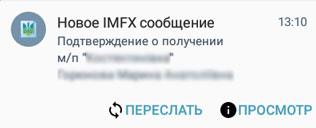 Можливості пересилання обмежені лише можливостями встановлених на вашому пристрої додатків для пересилання файлів. Якщо відповідне ПЗ встановлено, ви зможете переслати файл або документ не лише на
електронну пошту, але й у Skype, Viber, OneDrive, Google Диск, ВКонтакте та ін.
Можливості пересилання обмежені лише можливостями встановлених на вашому пристрої додатків для пересилання файлів. Якщо відповідне ПЗ встановлено, ви зможете переслати файл або документ не лише на
електронну пошту, але й у Skype, Viber, OneDrive, Google Диск, ВКонтакте та ін.
Переслати повідомлення цілком можна наступними способами:
- У головному вікні додатка натиснути пальцем на відповідне повідомлення до появи контекстного меню, після чого обрати в ньому пункт "Переслати".
- Скористатися кнопкою "Переслати" у розширеній версії сповіщення про нове повідомлення. Для перемикання сповіщення в розширений режим натисніть на ньому пальцем і, не відпускаючи, потягніть вниз.
Переслати окремий документ повідомлення можна наступними способами:
- У головному вікні додатка натиснути пальцем на відповідне повідомлення до появи контекстного меню, після чого обрати в ньому пункт "Перегляд". Після того, як відобразиться перелік усіх документів повідомлення, натисніть на потрібному документі пальцем до появи контекстного меню, після чого оберіть у ньому пункт "Переслати".
- Перейти до вмісту повідомлення можна безпосередньо зі сповіщення про нове повідомлення, скориставшись кнопкою "Перегляд". Далі дійте за аналогією з попереднім пунктом.
Налаштування
Синхронізація з поштовими серверами
- Додавання облікових записів
-
- Відкрийте розділ налаштувань пристрою (не налаштувань програми, а саме пристрою - планшета або телефону). Зазвичай це можна зробити, натиснувши на стартовому екрані кнопку "Меню", а потім - "Налаштування" (кнопка із зображенням шестерні).
- Знайдіть категорію "Особисте" та натисніть на "Облікові записи".
- Натисніть "Додати обліковий запис", яка знаходиться в самому кінці списку. Після цього з'явиться список усіх типів акаунтів, які є на пристрої. Виберіть з цього списку "ImfxReader".
-
У діалоговому вікні додавання нового акаунта, що з'явилося, заповніть усі необхідні поля та натисніть кнопку "Додати".
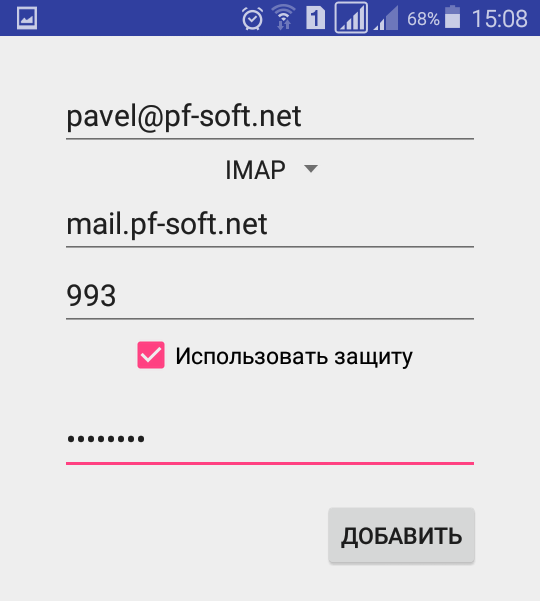
Параметри акаунта потрібно вказувати наступним чином:
- Логін - вкажіть свою електронну пошту, на яку надходять повідомлення від митниці (зазвичай вона використовується в більшості випадків для авторизації на поштових сервісах)
- Тип протоколу, сервер, порт, захист - ці параметри мають встановитися автоматично після введення логіну, якщо ви використовуєте поштові сервіси, налаштування яких уже внесені до програми (gmail.com, mail.ru, ukr.net, yandex.ua, meta.ua). Якщо ви користуєтеся іншими сервісами, дізнайтеся необхідну інформацію в довідкових керівництвах цих сервісів.
- Пароль - вкажіть свій пароль для доступу до поштової скриньки.
- За замовчуванням перевірка наявності нових повідомлень від митниці на поштових серверах відбувається кожні 15 хвилин. Якщо цей період потрібно змінити - скористайтеся пунктом головного меню "Налаштування", після чого перейдіть на вкладку "Синхронізація" і встановіть необхідне значення.
Програма може працювати з необмеженою кількістю поштових акаунтів.
Налаштування сповіщень
Для налаштування параметрів сповіщень, які створюються при виявленні нових повідомлень у поштових скриньках, скористайтеся пунктом головного меню "Налаштування" і перейдіть на вкладку "Сповіщення". Тут ви зможете обрати рингтон, відключити / увімкнути вібрацію або взагалі відключити сповіщення.
Проблеми та їх вирішення
Ліцензія недійсна
Поява діалогового вікна з повідомленням про те, що ліцензія додатка недійсна, можлива у наступних випадках:
-
Відсутність підключення до мережі інтернет
Перевірка ліцензії додатка відбувається при кожному запуску додатка (але не частіше одного разу на добу), і для її здійснення необхідна наявність прямого підключення до мережі інтернет. Для усунення цієї проблеми перевірте наявність підключення до мережі та натисніть кнопку "Повторити" у діалоговому вікні. -
Спроба використовувати додаток на декількох пристроях
Ліцензія додатка дає право використовувати його лише на одному пристрої в межах одного облікового запису Google Play. Контроль використання додатка на пристроях здійснюється за унікальними ідентифікаторами (ID) пристроїв ОС Android. При першій перевірці ліцензії ID пристрою прив'язується до ліцензії, і якщо спробувати запустити додаток на іншому пристрої (з іншим ID), то ліцензія не пройде перевірку, і з'явиться діалогове вікно з помилкою. Помилка також виникає у разі, якщо ви зробили з пристроєм дії, які призводять до зміни ID пристрою (наприклад, перепрошивка ОС).Для вирішення цієї проблеми скористайтеся найбільш підходящим вам варіантом:
-
Якщо вам необхідно використовувати додаток на декількох пристроях в межах одного облікового запису Google Play, то вам доведеться придбати ліцензію для додаткових пристроїв. Для цього перейдіть у налаштування програми, розділ "Ліцензія" і здійсніть покупку.
-
Якщо ви не плануєте використовувати додаток на декількох пристроях, але у вас змінився ID пристрою або ви придбали новий пристрій і хочете використовувати додаток на ньому (без використання на старому пристрої) - вам необхідно звернутися з відповідним проханням до служби техпідтримки. У зверненні обов'язково вкажіть ID вашого пристрою та поясніть ситуацію.
-
Не відбувається синхронізація
Про те, що автоматична синхронізація з поштовими скриньками увімкнена, свідчить наявність відповідного сповіщення в панелі сповіщень пристрою. Дане сповіщення може відображатися у двох режимах: звичайному та розширеному. У звичайному режимі відображається лише напис "Моніторинг нових IMFX повідомлень увімкнено", а в розширеному додатково з нового рядка для кожного активного акаунта виводиться наступна статична інформація: електронна пошта, період синхронізації для цього акаунта, час останньої синхронізації та кількість завантажених повідомлень під час останньої синхронізації.

Щоб переключити сповіщення в розширений режим, потрібно торкнутися області сповіщення пальцем і, не відпускаючи, злегка потягнути вниз.
При успішно працюючому механізмі синхронізації час останньої синхронізації завжди повинен бути більшим за поточний час, зменшений на період синхронізації.
Найпоширенішими причинами нестабільної роботи механізму синхронізації є наступні:
Для Android версії 6 і вище:
- Відсутні дозволи
Встановити всі необхідні дозволи (Контакти та пам'ять) - Енергозбереження
Запускати енергозбереження - прибрати "Негайно", встановити "При заряді акумулятора 5%" - Енергоспоживання додатків
Економія заряду акумулятора за рахунок оптимізації енергоспоживання додатків, які не використовувалися 3 дн. Може призвести до відключення стосовних їх сповіщень.
Знайти в списку ImfxReader і встановити "Відключено"
Для користувачів Gmail:
- Додатку заблоковано доступ
- зайдіть у свою поштову скриньку через веб-інтерфейс і переконайтеся, що там немає жодних повідомлень від служби безпеки Google. Якщо такі повідомлення є - дотримуйтесь інструкцій у цих повідомленнях;
- зайдіть у налаштування безпеки свого облікового запису Google за цим посиланням https://myaccount.google.com/security і переконайтеся, що в секції "Додатки, які мають доступ до облікового запису" знято прапорець "Небезпечні додатки заблоковано" https://www.screencast.com/t/8pXYtQZ0Nytz.
Для користувачів смартфонів Xiaomi:
- Додатку потрібно дати додатковий дозвіл на автозапуск
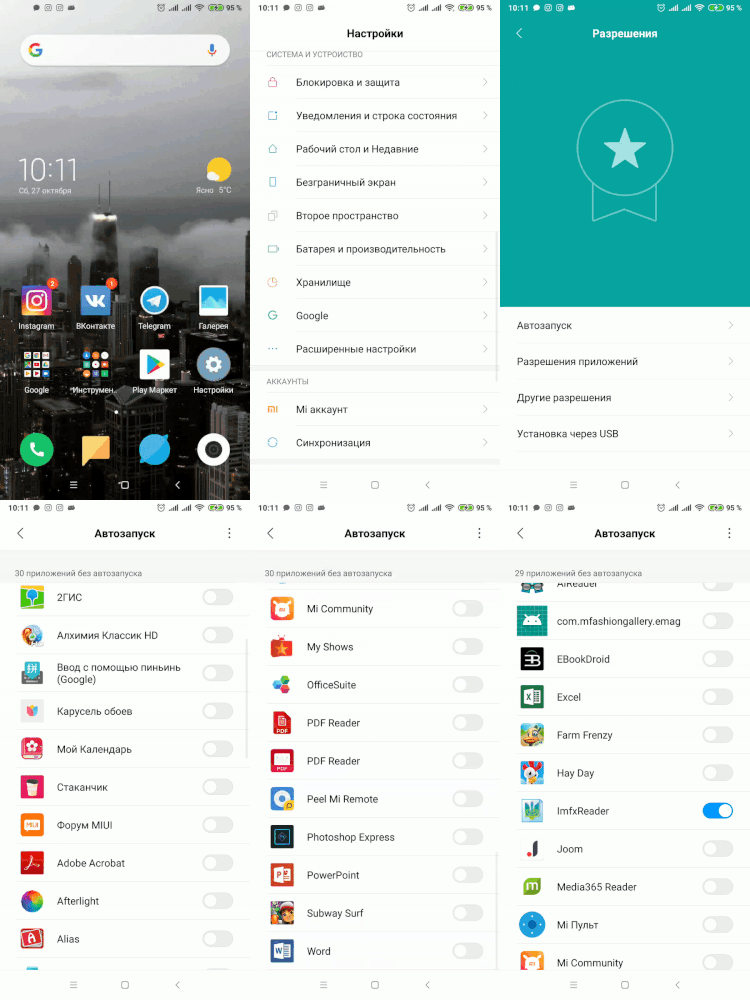 Зайдіть у:
і переконайтеся, що відповідний прапорець встановлено.
Для всіх користувачів:
-
- зайдіть у свою поштову скриньку через веб-інтерфейс і переконайтеся, що там знаходяться лише повідомлення від митниці. Усі інші повідомлення видаліть.
Не відображаються повідомлення
На пристроях з версією Android 11 і вище можуть виникнути проблеми з відображенням повідомлень. Для усунення цієї проблеми потрібно зробити наступне:
- Скориставшись головним меню, перейдіть у розділ налаштувань додатка і далі в підрозділ "Сховище";
- Якщо прапорець "Використовувати карту пам'яті" встановлено - зніміть його;
- Поверніться у головне вікно додатка і запустіть синхронізацію (оновлення) за допомогою пункту меню або свайпу списку повідомлень вниз.