
Довідка по програмі EDManager
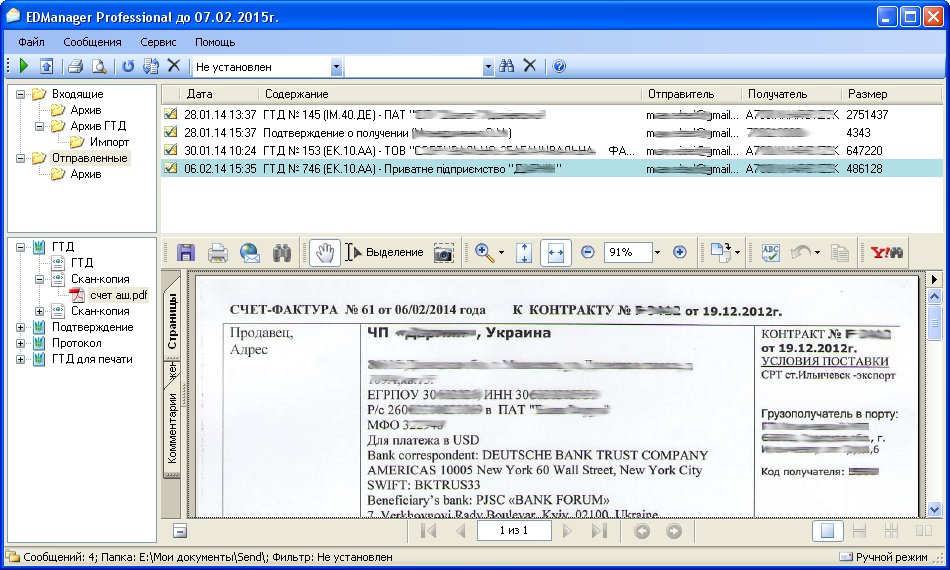 Програма EDManager призначена для отримання та перегляду електронних повідомлень,
якими обмінюються декларант і
митний орган України під час оформлення вантажної митної декларації за допомогою процедури електронного декларування.
Слід взяти до уваги, що ця програма не призначена для відправлення електронних повідомлень.
Програма EDManager призначена для отримання та перегляду електронних повідомлень,
якими обмінюються декларант і
митний орган України під час оформлення вантажної митної декларації за допомогою процедури електронного декларування.
Слід взяти до уваги, що ця програма не призначена для відправлення електронних повідомлень.
Встановлення програми
Основною умовою для встановлення на ваш комп'ютер програми EDManager є наявність встановленої на цьому комп'ютері програми для заповнення вантажних митних декларацій QDPro. EDManager працює тільки спільно з цією програмою.
Для роботи програми необхідна .Net Framework 2.0. Ця платформа вже входить до складу останніх версій Windows, тому в більшості випадків встановлювати її вам не доведеться. Якщо ж під час запуску установщика ви побачите повідомлення про помилку, завантажте та встановіть цей продукт.
Для встановлення програми зробіть наступне:
- Завантажте програму встановлення за посиланням, розташованим на сторінці програми.
На сторінку програми можна потрапити, скориставшись пунктом меню "Допомога - Сайт програми"
- Якщо ви встановлювали програму на свій комп'ютер раніше - видаліть її попередню версію, скориставшись ярликом "Встановлення та видалення програм" в панелі керування.
- Запустіть програму встановлення та слідуйте її інструкціям.
Якщо ви встановлюєте програму на комп'ютер з операційною системою Windows Vista, Windows 7 або пізнішою, то з метою забезпечення коректної роботи автоматичного оновлення програми настійно не рекомендується встановлювати її в системний розділ жорсткого диска (розділ, в якому встановлена операційна система).
Реєстрація програми
Програму можна використовувати як безкоштовно, з деякими обмеженнями функціональності, так і на платній основі. Також є можливість безкоштовного повнофункціонального ознайомчого використання терміном на один місяць.
Ліцензію на безкоштовне використання програми протягом місяця можна отримати, погодившись з пропозицією, яка з'являється автоматично при першому запуску програми.
Детальніше про функціональні відмінності різних редакцій (ліцензій) програми дивіться на її сторінці.
Робота з програмою
Функціональні можливості програми EDManager можна розбити на наступні складові:
- Отримання електронних повідомлень від митного органу
- Перегляд електронних повідомлень, отриманих за допомогою EDManager або QDPro
- Перегляд електронних повідомлень, відправлених за допомогою QDPro
Запуск програми
Програма встановлення створює два ярлики для запуску програми - один на робочому столі, а другий в головному меню "Пуск - Всі програми - EDManager".
При запуску програма додає в системну область (як правило правий нижній кут екрана) свою іконку, за допомогою якої надалі можна буде відкрити головне вікно програми. При закритті головного вікна програма не припиняє свою роботу, щоб завершити роботу програми необхідно скористатися пунктом меню програми або пунктом контекстного меню , яке з'являється при кліку правою кнопкою миші на іконці програми.
Налаштування профілів доставки
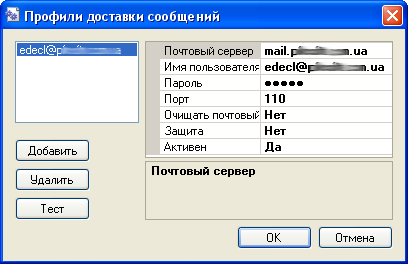 Програма підтримує функцію автоматичного імпорту профілів доставки з QDPro. Імпортувати профілі можна і
вручну, скориставшись пунктом меню
Програма підтримує функцію автоматичного імпорту профілів доставки з QDPro. Імпортувати профілі можна і
вручну, скориставшись пунктом меню
Діалог налаштування профілів доставки повідомлень можна викликати, скориставшись пунктом меню або клавішею F8. За допомогою цього діалогу можна налаштувати всі параметри будь-якого профілю та протестувати його. Опис властивостей профілю наведено в наступній таблиці:
| Властивість | Опис | За замовчуванням |
|---|---|---|
| Поштовий сервер | Ім'я поштового сервера, наприклад pop.server.com | |
| Ім'я користувача | Ім'я користувача, яке використовується для авторизації на поштовому сервері | Користувач |
| Пароль | Пароль, який використовується для авторизації на поштовому сервері | |
| Порт | Номер порту, який використовується поштовим сервером для роботи | 110 |
| Очищати поштову скриньку | Якщо встановлено, то повідомлення після завантаження будуть видалятися з сервера | Ні |
| Захист | Якщо встановлено, то при підключенні до сервера буде використовуватися захист | Ні |
| Активний | Встановлює чи буде профіль використовуватися при завантаженні повідомлень | Ні |
Нижче наведені рекомендовані налаштування профілів для деяких найбільш відомих поштових сервісів:
| Властивість | Gmail.com | Mail.ru | Ukr.net | Meta.ua | Yandex.ru |
|---|---|---|---|---|---|
| Поштовий сервер | pop.gmail.com | pop.mail.ru | pop3.ukr.net | pop.meta.ua | pop.yandex.ru |
| Ім'я користувача | ****@gmail.com | ****@mail.ru | **** | **** | **** |
| Порт | 995 | 110 | 110 | 995 | 110 |
| Захист | Так | Ні | Ні | Так | Ні |
Отримання повідомлень
Процес завантаження програмою електронних повідомлень з поштового сервера можна запустити або вручну, або автоматично. Для ручного запуску необхідно скористатися пунктом меню або клавішею F5. Для включення автоматичного завантаження повідомлень через певний проміжок часу необхідно скористатися пунктом меню або клавішею F4. Період часу, через який буде запускатися автоматичне завантаження повідомлень можна змінити в налаштуваннях програми (секція "Отримання повідомлень").
Якщо в результаті сеансу зв'язку з поштовим сервером програмі вдалося отримати нове повідомлення, програма видає звуковий сигнал та відображає спливаюче вікно біля іконки програми в системній області.
Перегляд повідомлень
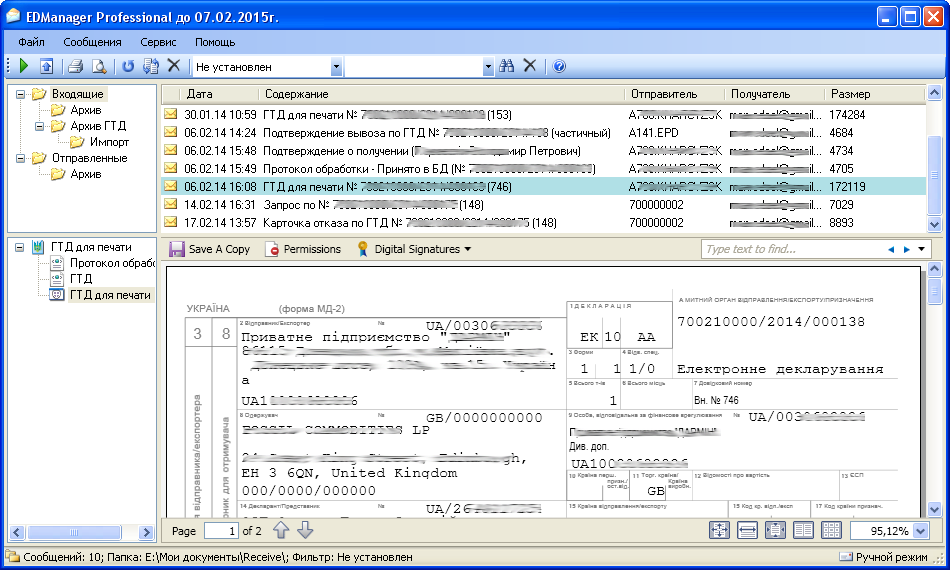 Головне вікно програми складається з наступних елементів:
- Дерево папок - у ньому відображається структура папок, в яких зберігаються електронні повідомлення.
- Список повідомлень - у ньому відображається список повідомлень, що знаходяться в папці, яка вибрана в дереві папок.
- Вікно перегляду структури та пов'язаних повідомлень - у цьому елементі відображається структура вмісту вибраного в списку повідомлень повідомлення. Якщо в списку вибрано вихідне повідомлення, то в цьому вікні буде також показана структура всіх відповідних повідомлень.
- Вікно перегляду вмісту - у цьому вікні відображається вміст вибраного у вікні перегляду структури елемента.
Налаштування програми.
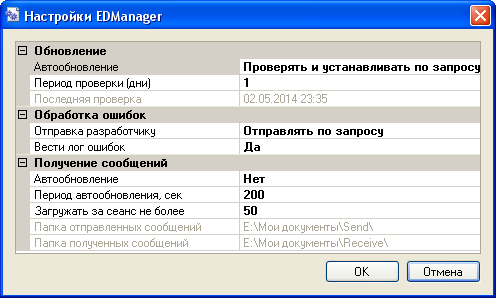 Налаштування програми складаються з наступних пунктів:
| Налаштування | Опис | За замовчуванням |
|---|---|---|
| Оновлення | ||
| Автооновлення |
Це налаштування визначає, яким чином програма намагатиметься зв'язатися з сервером оновлень та встановлювати оновлення. Можливий вибір одного з наступних значень:
|
Перевіряти та встановлювати за запитом |
| Період перевірки (дні) | Період часу в днях, через який відбувається перевірка оновлень. При встановленні 0 перевірка відбуватиметься при кожному запуску. | 1 |
| Остання перевірка | Відображає час останньої перевірки програмою наявності оновлень. Доступно тільки для читання. | |
| Обробка помилок | ||
| Відправка розробнику |
Визначає спосіб реагування програми на помилки, що виникають у процесі роботи. Можливий вибір одного з наступних значень:
|
Відправляти за запитом |
| Вести лог помилок | При включеному налаштуванні всі дані про помилки, що виникли в процесі роботи програми, будуть записуватися в лог-файл. Значення за замовчуванням: "Так". Переглянути вміст лог-файлу можна за допомогою меню або клавіши Shift+F3 | Так |
| Отримання повідомлень | ||
| Автооновлення | Встановлює або відключає автоматичний режим отримання електронних повідомлень з поштових серверів | Ні |
| Період автооновлення | Період у секундах, через який буде вироблятися автоматичне отримання повідомлень | 200 |
| Завантажувати за сеанс не більше | Не використовується | 50 |
| Папка відправлених повідомлень | Шлях до папки для зберігання відправлених повідомлень | Відповідає налаштуванням QDPro |
| Папка отриманих повідомлень | Шлях до папки для зберігання отриманих повідомлень | Відповідає налаштуванням QDPro |