
Довідка до програми ValOffice
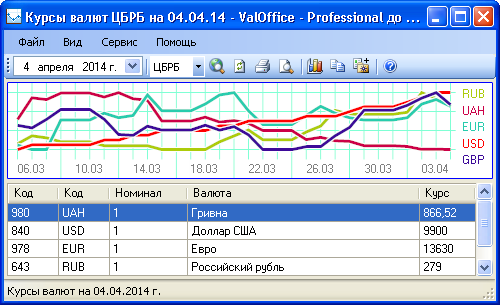 ValOffice - програма для перегляду курсів валют.
Програма дозволяє працювати з курсами валют, що встановлюються Національним банком
України, Центральним банком Російської Федерації, Центральним банком Республіки
Білорусь.
ValOffice - програма для перегляду курсів валют.
Програма дозволяє працювати з курсами валют, що встановлюються Національним банком
України, Центральним банком Російської Федерації, Центральним банком Республіки
Білорусь.
Встановлення програми
Для роботи програми необхідна .Net Framework 4.6. Ця платформа вже входить до складу останніх версій Windows, тому в більшості випадків встановлювати її вам не доведеться. Якщо ж під час запуску установщика ви побачите повідомлення про помилку, завантажте та встановіть даний продукт.
Для встановлення програми зробіть наступне:
- Завантажте програму установки за посиланням, розташованим на сторінці програми.
На сторінку програми можна потрапити, скориставшись пунктом меню "Допомога - Сайт програми"
- Якщо ви встановлювали програму на свій комп'ютер раніше - видаліть її попередню версію, скориставшись ярликом "Встановлення та видалення програм" в панелі керування.
- Запустіть програму установки та слідуйте її інструкціям.
Якщо ви встановлюєте програму на комп'ютер з операційною системою Windows Vista, Windows 7 або пізнішою, то з метою забезпечення коректної роботи автоматичного оновлення програми настійно не рекомендується встановлювати її в системний розділ жорсткого диска (розділ, в якому встановлена операційна система).
Реєстрація програми
Програму можна використовувати як безкоштовно, з деякими обмеженнями функціональності, так і на платній основі. Також є можливість безкоштовного повнофункціонального ознайомчого використання терміном на один місяць.
Ліцензію на безкоштовне використання програми протягом місяця можна отримати, погодившись із пропозицією, яка з'являється автоматично під час першого запуску програми.
Детальніше про функціональні відмінності різних редакцій (ліцензій) програми дивіться на її сторінці.
Робота з програмою
Робота програми заснована на використанні веб-сервісів банків, що надають інформацію про курси валют. Для роботи програми необхідне підключення до мережі Інтернет.
Запуск програми
Програма установки створює два ярлики для запуску програми - один на робочому столі, а другий в головному меню "Пуск - Всі програми - ValOffice". Крім того, установник налаштовує автоматичний запуск програми під час старту операційної системи.
При автоматичному запуску програма додає в системну область (як правило правий нижній кут екрана) свою іконку, за допомогою якої можна отримати інформацію про курси обраних користувачем валют на поточну дату або відкрити головне вікно програми. При закритті головного вікна програма не припиняє свою роботу, щоб закінчити роботу програми необхідно скористатися пунктом меню програми або пунктом контекстного меню , яке з'являється при клацанні правою кнопкою миші на іконці програми.
Завантаження курсів валют
 За наявності прямого підключення до мережі інтернет завантаження курсів валют
відбувається автоматично,
користувачеві лише необхідно вибрати на панелі керування потрібну дату та банк.
Програма зберігає завантажені курси валют у своїй локальній базі даних.
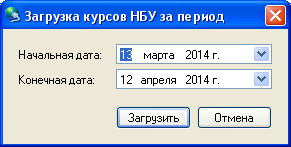
Також у програмі передбачена можливість завантаження курсів валют за певний, необхідний користувачеві період.
Для цього слід скористатися пунктом меню або комбінацією клавіш Ctrl+L.
У вікні, що з'явилося, виберіть початкову та кінцеву дату та натисніть - програма завантажить у свою базу даних курси за вказаний період.
За наявності прямого підключення до мережі інтернет завантаження курсів валют
відбувається автоматично,
користувачеві лише необхідно вибрати на панелі керування потрібну дату та банк.
Програма зберігає завантажені курси валют у своїй локальній базі даних.
Також у програмі передбачена можливість завантаження курсів валют за певний, необхідний користувачеві період.
Для цього слід скористатися пунктом меню або комбінацією клавіш Ctrl+L.
У вікні, що з'явилося, виберіть початкову та кінцеву дату та натисніть - програма завантажить у свою базу даних курси за вказаний період.
Робота програми через проксі-сервер на даний момент не передбачена.
Перегляд курсів валют
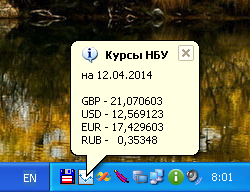 За допомогою програми курси валют можна переглянути як безпосередньо в головному вікні програми, так і у спливаючому вікні (тільки курси обраних валют з короткого списку).
Налаштування короткого списку обраних валют
Як показує практика, для більшості користувачів безпосередній інтерес представляє інформація лише про курси деяких (найпопулярніших) валют, а не всіх валют, курси яких встановлюються банками. Щоб користувач міг переглядати курси лише тих валют, які йому цікаві, у програмі реалізована можливість роботи з так званим "коротким списком" (або список обраних валют). За замовчуванням у цьому списку знаходяться наступні валюти: американський долар (USD), євро (EUR), фунт стерлінгів (GBP), російський рубль (RUB), українська гривня (UAH).
Змінити список обраних валют можна через налаштування програми (для відкриття діалогового вікна налаштувань натисніть F4). Налаштування короткого списку знаходиться в секції "Вид" і являє собою рядок, що містить буквені назви валют, розділені пробілами. Внесіть у цей рядок необхідні назви валют або видаліть з нього непотрібні та натисніть кнопку .
Існує і зручніший спосіб внесення валюти до обраного списку. Для цього потрібно в таблиці курсів валют вибрати необхідну валюту або кілька валют (попередньо встановивши режим відображення всіх валют, знявши галочку з пункту меню ) і скористатися пунктом меню або натиснути відповідну кнопку на панелі інструментів.
Щоб у таблиці курсів валют вибрати кілька валют, виділяйте рядки з натиснутою клавішею Ctrl.
Перегляд курсів валют у головному вікні програми
Головне вікно з'являється після запуску програми або при клацанні лівою кнопкою миші по іконці програми, якщо програма була запущена у фоновому режимі або головне вікно було приховано.
Головне вікно програми складається з двох частин: графік зміни курсів обраних валют (у верхній частині вікна) та таблиці курсів валют (у нижній частині вікна відповідно). Скориставшись пунктами головного меню можна приховати або показати графік зміни курсів та встановити або зняти режим відображення в таблиці курсів лише обраних валют.
Перегляд курсів валют у спливаючому вікні
Спливаюче вікно з курсами валют відображається при наведенні курсору миші на іконку програми в системній області екрана. У цьому вікні відображаються лише курси валют з обраного списку. Як налаштувати список обраних валют дивіться вище.
Перегляд динаміки зміни курсів валют
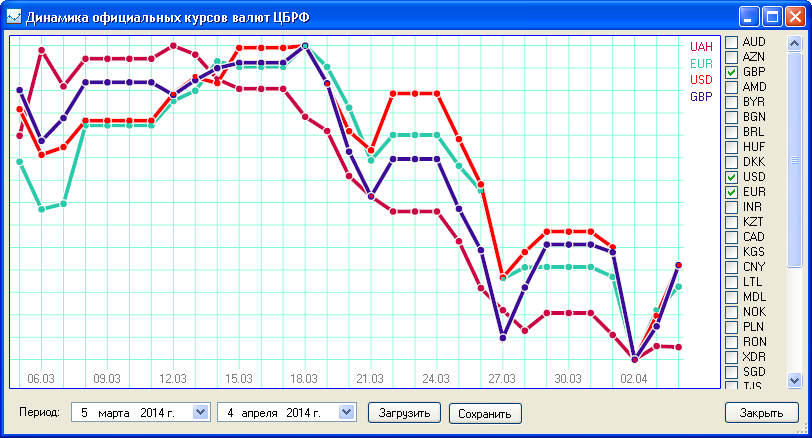 Ця функція програми дозволяє користувачеві переглядати динаміку зміни курсу
будь-якої обраної валюти за будь-який період. Для виклику цього вікна скористайтеся пунктом
меню або натисканням клавіші F6.
Зміна курсу відображається у
вигляді графіка. Дані для відображення програма бере зі своєї бази даних. Є
можливість зберегти отриманий графік у графічний файл, а також завантажити курси
за вибраний період безпосередньо з цього вікна.
Ця функція програми дозволяє користувачеві переглядати динаміку зміни курсу
будь-якої обраної валюти за будь-який період. Для виклику цього вікна скористайтеся пунктом
меню або натисканням клавіші F6.
Зміна курсу відображається у
вигляді графіка. Дані для відображення програма бере зі своєї бази даних. Є
можливість зберегти отриманий графік у графічний файл, а також завантажити курси
за вибраний період безпосередньо з цього вікна.
Друк курсів валют
За необхідності ви можете роздрукувати курси валют на обрану дату. Для цього скористайтеся пунктом меню або комбінацією клавіш Ctrl+P. Попередній перегляд файлу, що виводиться на друк, можна здійснити за допомогою пункту меню або комбінації клавіш Ctrl+V.
Копіювання курсів валют у буфер обміну
Для копіювання курсів валют у буфер обміну Windows виділіть необхідні валюти в таблиці курсів валют і скористайтеся пунктом меню або натисніть клавіші Ctrl+C. В результаті в буфері обміну опиниться інформація про дату, назву та курс кожної обраної в таблиці валюти. Якщо необхідно, щоб у буфер копіювалася інформація лише про курс (без дати та назви), то необхідно скористатися комбінацією клавіш Shift+Ctrl+C.
Налаштування програми
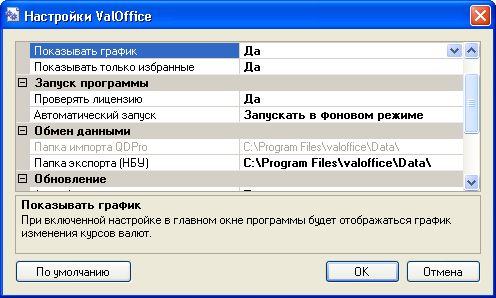 Налаштування програми складаються з наступних пунктів:
Вид
Обрані валюти
Перелік обраних валют. Складається з буквених кодів валют, розділених пробілами. Детальніше про це налаштування дивіться вище. Значення за замовчуванням: "USD EUR GBP RUB UAH".
Показувати графік
При увімкненому налаштуванні у головному вікні буде відображатися графік зміни курсів обраних валют. Це налаштування можна змінити з головного меню програми ( або клавіші Ctrl+G). Значення за замовчуванням: "Так".
Показувати тільки обрані
При увімкненому налаштуванні у головному вікні програми в таблиці курсів валют буде відображатися весь список валют, а при вимкненому - тільки короткий список обраних валют. Це налаштування можна змінити з головного меню програми ( або клавіші Ctrl+F). Значення за замовчуванням: "Так".
Запуск програми
Перевіряти ліцензію
При увімкненому налаштуванні в момент запуску програми буде перевірятися тип ліцензії на її використання та термін її дії. Значення за замовчуванням: "Так".
Автоматичний запуск
Визначає спосіб запуску програми під час старту Windows. Можлива установка одного з наступних значень:
- Не запускати - під час завантаження комп'ютера програма не буде запущена;
- Запускати в звичайному режимі - програма буде запущена в звичайному режимі (відобразиться головне вікно та іконка програми в системній панелі);
- Запускати у фоновому режимі - програма буде запущена у фоновому режимі (відобразиться лише іконка програми).
Значення за замовчуванням: "Запускати у фоновому режимі".
Обмін даними
Папка імпорту QDPro
Шлях до папки, з якої програма QDPro імпортує файли з курсами валют. Доступно лише для читання.
Папка експорту (НБУ)
Шлях до папки, в якій програма буде створювати файли з курсами валют у форматі НБУ. Якщо в цьому налаштуванні вказано існуючий шлях до папки, то при отриманні курсів валют на сьогодні у цю папку будуть зберігатися файл з курсами валют у форматі НБУ (DOS-кодуванні). Значення за замовчуванням: Папка імпорту QDPro.
Оновлення
Автооновлення
Це налаштування визначає, яким чином програма намагатиметься зв'язатися з сервером оновлень та встановлювати оновлення. Можливий вибір одного з наступних значень:
- Вимкнути автоматичне оновлення - наявність оновлень не перевіряється;
- Перевіряти та встановлювати за запитом - наявність оновлень перевіряється при запуску програми і якщо оновлення є, користувачеві виводиться пропозиція його завантажити та встановити;
- Завантажувати та встановлювати автоматично - програма при запуску сама автоматично перевіряє, завантажує та встановлює оновлення.
Значення за замовчуванням: "Перевіряти та встановлювати за запитом".
Період перевірки (дні)
Період часу в днях, через який відбувається перевірка оновлень. При встановленні 0 перевірка відбуватиметься при кожному запуску.
Остання перевірка
Відображає час останньої перевірки програмою наявності оновлень. Доступно лише для читання.
Обробка помилок
Відправка розробнику
Визначає спосіб реагування програми на помилки, що виникають у процесі роботи. Можливий вибір одного з наступних значень:
- Не відправляти - інформація про помилки не відправляється;
- Відправляти за запитом - при виникненні помилки користувачеві пропонується відправити інформацію про неї розробнику;
- Відправляти автоматично - програма автоматично відправляє інформацію про помилки розробнику.
Значення за замовчуванням: "Відправляти за запитом".
Вести лог помилок
При увімкненому налаштуванні всі дані про помилки, що виникли в процесі роботи програми, будуть записуватися у лог-файл. Значення за замовчуванням: "Так". Переглянути вміст лог-файлу можна за допомогою меню або клавіші Shift+F3